管理画面の利用・機能説明
LoQ-it 管理画面の主要機能を、実際の画面キャプチャを添えて整理したガイドです。 「イベントの作成 → 登録 → 受付 → 通知 → 集計(CSV)」までの流れが迷わないように、 各ページの役割・操作ポイント・運用のコツをまとめています。
Glass UI(backdrop-filter)
ナビ連動(IntersectionObserver)
画像拡大(ズーム/ドラッグ)
このページで説明する範囲
- ダッシュボード:来場状況・推移・利用枠の把握
- イベント管理:公開/URL/抽選枠/上限/削除
- 登録/受付一覧:検索、CSV、抽選実行、再送
- フォーム項目:テンプレ、必須、並び替え
- メールテンプレ:差し込み変数、HTML編集
- マイページ/アンケート:掲載内容、質問設計
ダッシュボード
対象イベントの切替、利用状況、来場割合、時間別推移を一目で把握します。
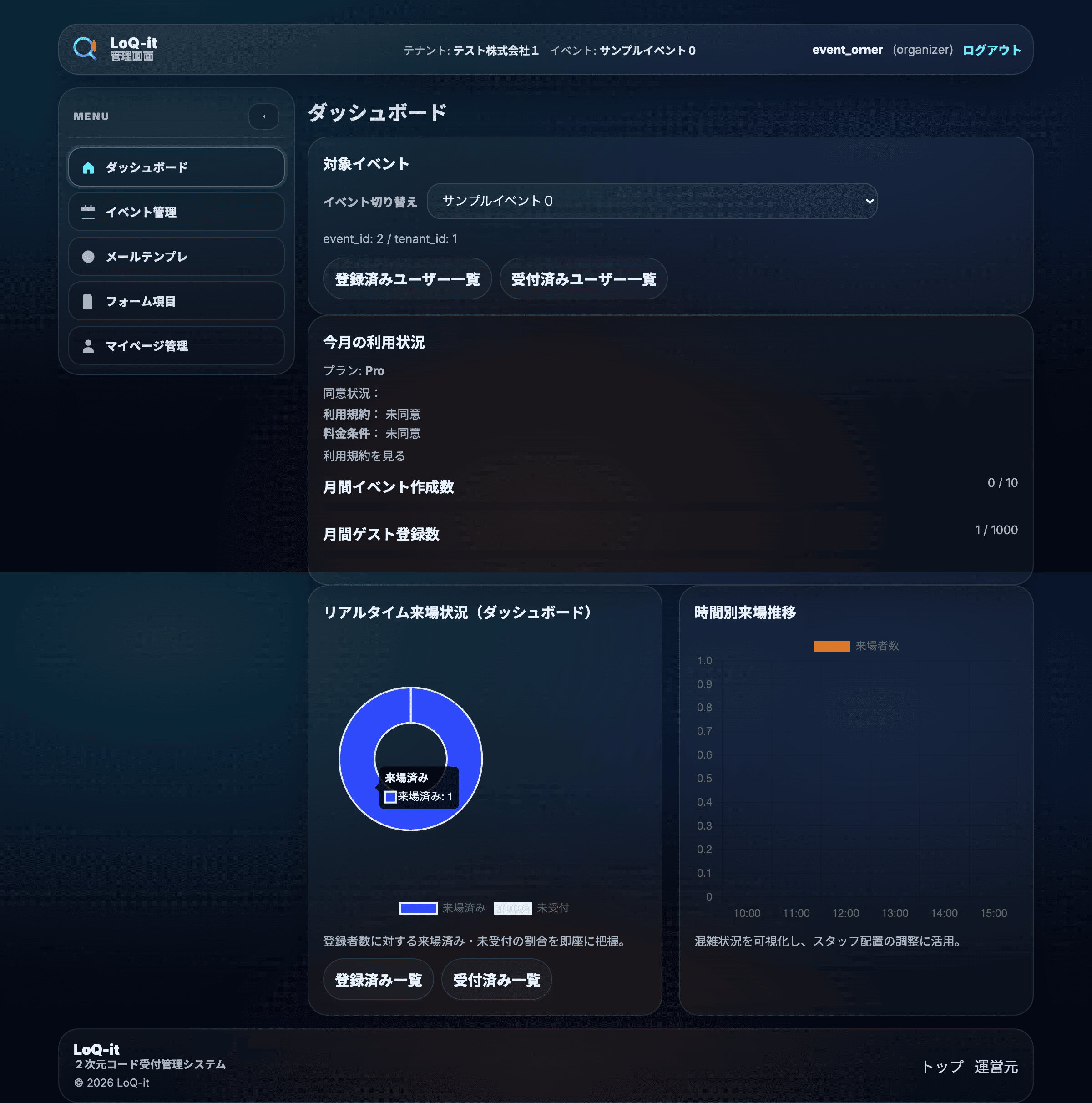
ここでできること(運用ポイント)
- 対象イベント切替:プルダウンでイベントを切り替え、同じ管理画面で複数イベントを運用。
- 今月の利用状況:プラン、同意状況(利用規約/料金条件)、月間枠(イベント作成数/ゲスト登録数)を確認。
- リアルタイム来場状況:登録者に対する 来場済/未受付の比率 を即時に把握。
- 時間別来場推移:混雑の山を予測し、スタッフ配置の調整に活用。
おすすめ運用:イベント当日はダッシュボードを常時表示し、ピーク帯の前に受付導線(QR掲示・有人対応)を増やすと詰まりにくいです。
イベント管理(一覧 / 編集)
イベントの作成・公開・URL確認・抽選枠/上限設定・削除までを管理します。
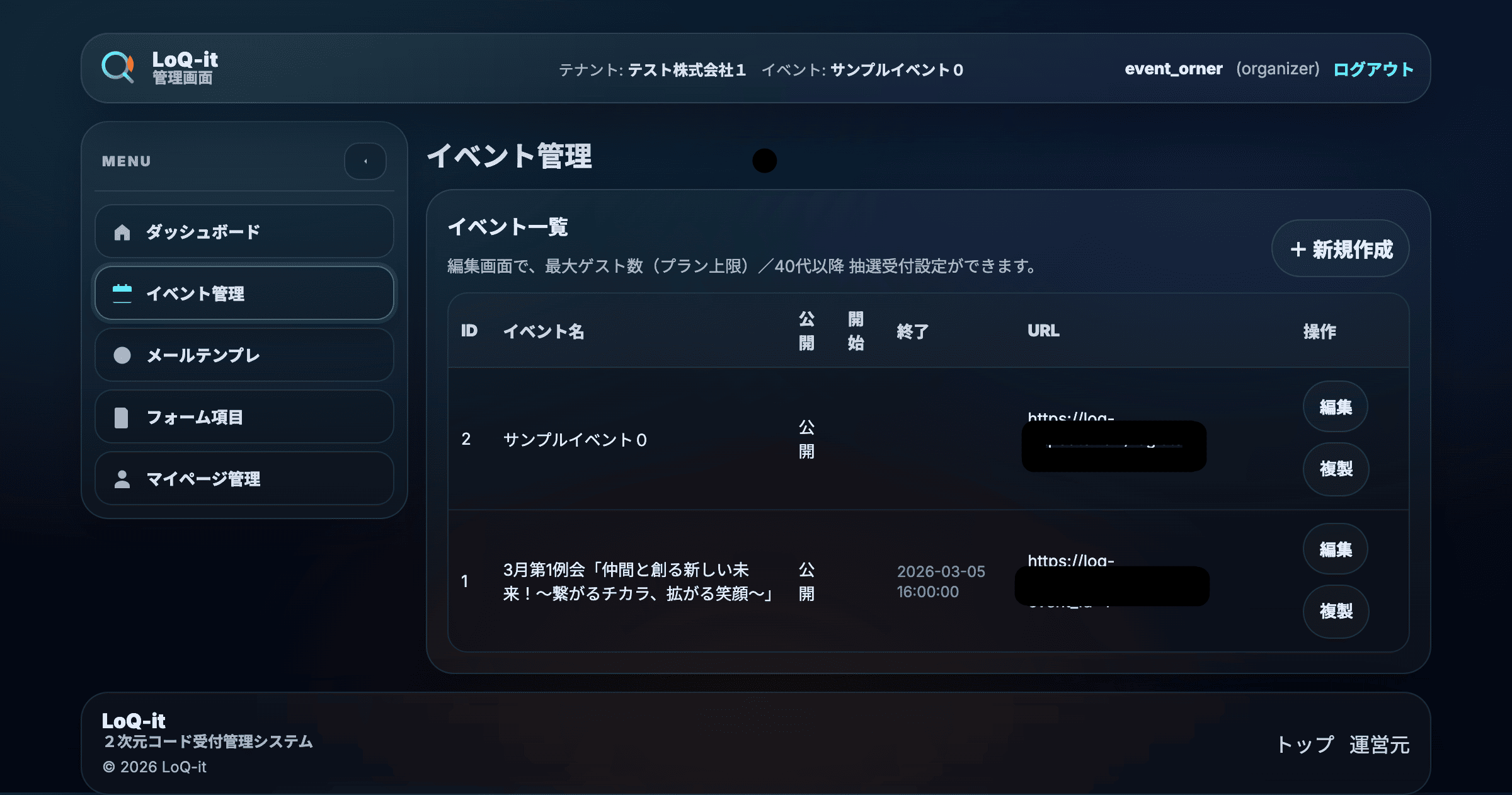
イベント一覧の要点
- 公開状態:公開/非公開を切り替え、申込受付のオンオフを制御。
- URL:登録フォーム(register)URLを確認・配布。
- 編集 / 複製:定例イベントは複製→日付差し替えが最速。
コツ:イベント名は「月次/回/テーマ」を含めると、登録一覧・CSVで追いやすくなります。
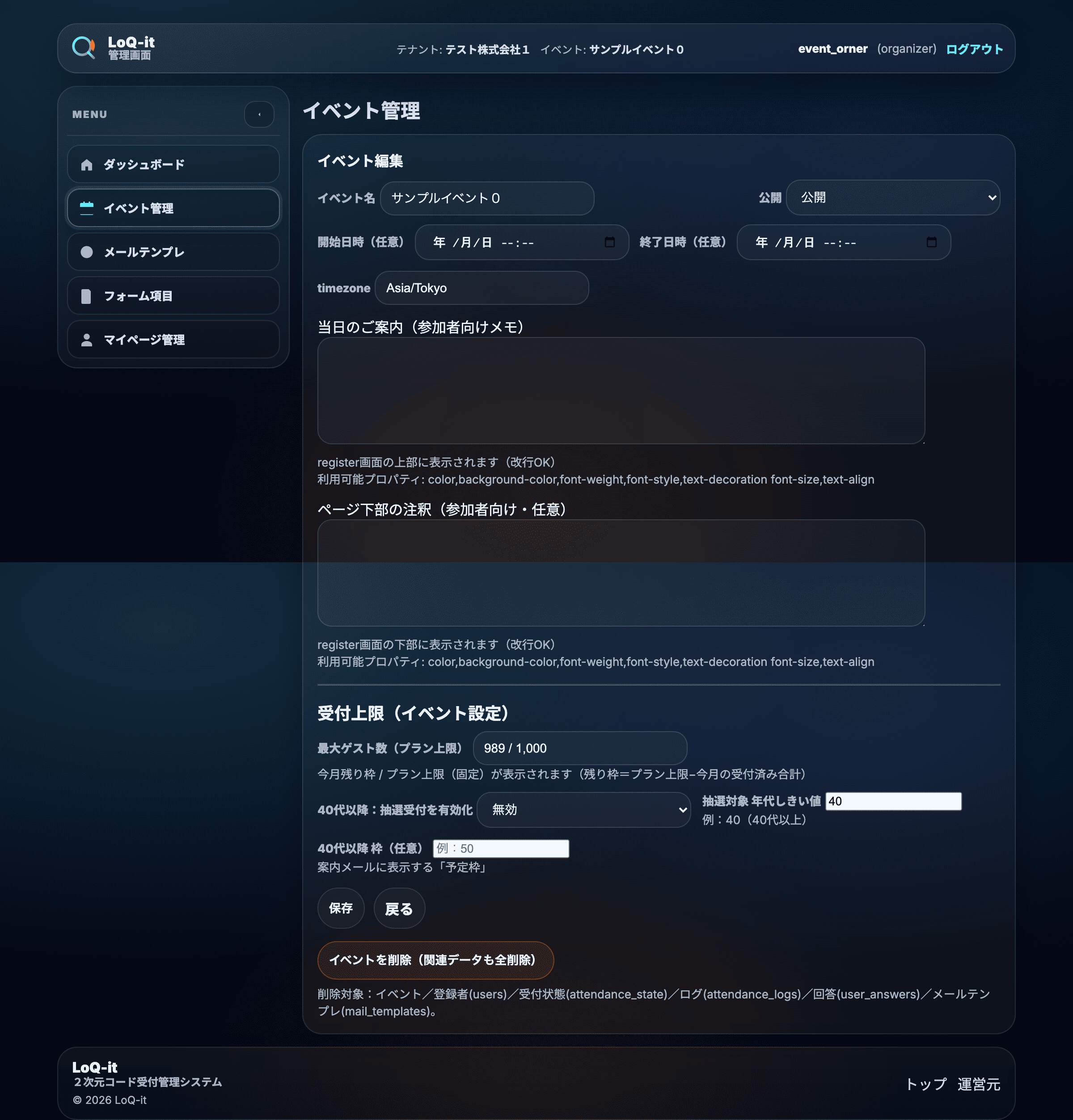
イベント編集の要点
- 開始/終了日時・timezone:案内・抽選・受付の判断基準になります(Asia/Tokyo)。
- 当日のご案内 / ページ下部注釈:参加者向けメモ(改行OK、装飾プロパティ制限あり)。
- 受付上限(イベント設定):最大ゲスト数(プラン上限)と月内残枠の前提を明示。
- 40代以降 抽選受付:抽選を有効化し、年齢しきい値や枠(例:40代以上枠)を設定。
- 削除:関連データ(登録者/受付状態/ログ/回答/テンプレ)も含めて削除される旨の注意。
注意:抽選を使う場合は、後述の「登録者一覧」から抽選実行(当選→ticket再送)を運用フローに組み込みます。
登録者一覧 / 受付済みユーザー一覧
検索・CSV出力・抽選実行・再送など、運用の中心となる一覧画面です。
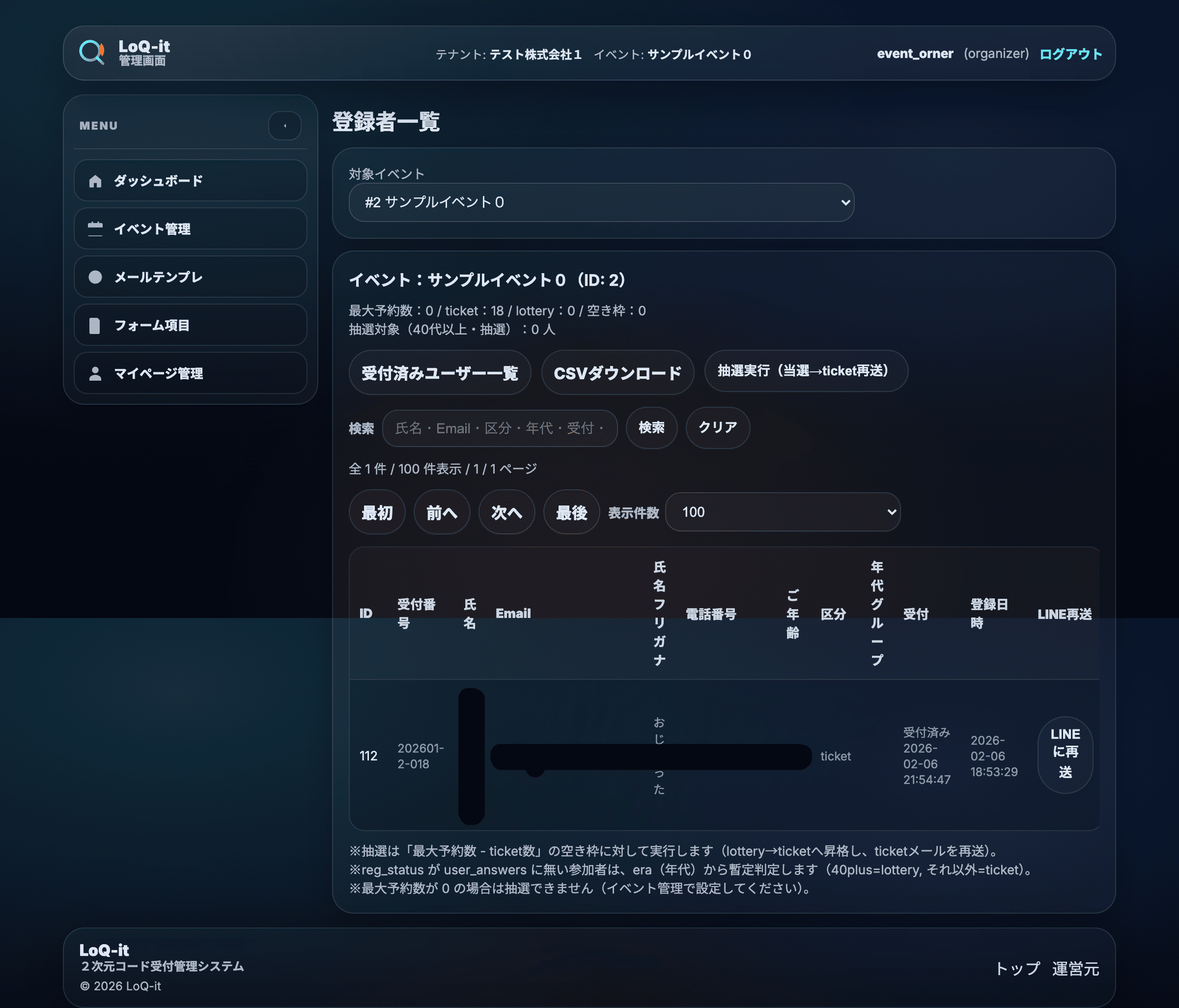
登録者一覧:運用でよく使う操作
- 対象イベント:イベント切替(#2 サンプルイベント0 など)。
- 検索:氏名・Email・区分・年代・受付などを横断検索 → 該当者を素早く特定。
- CSVダウンロード:参加者名簿/受付状況の社内共有や集計に。
- 抽選実行:当選者を lottery→ticket に昇格し、ticketメールを再送。
- 再送:LINE再送など、個別の再通知導線(運用要件に合わせて使用)。
抽選の前提:「最大予約数」と「ticket数」の差分(空き枠)に対して抽選が走る設計の注意書きが画面下部にあります。
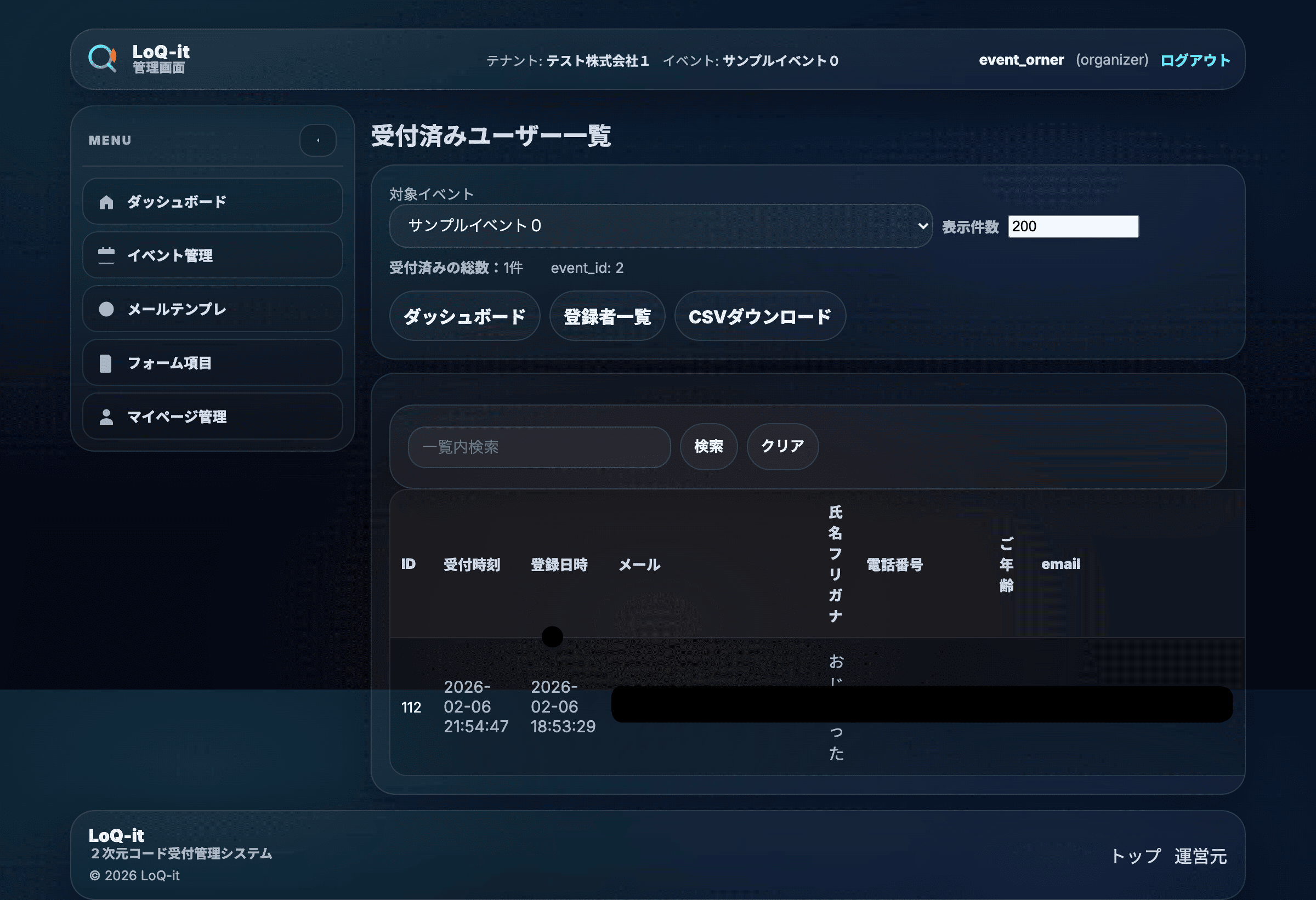
受付済みユーザー一覧:要点
- 受付済みの総数・event_id を表示し、現場状況と整合を取りやすい。
- 表示件数:大量来場時のパフォーマンスと一覧の見通しを調整。
- 検索/クリア:1件だけ見たい時に即フィルタ。
- CSV:受付済みのみの名簿として出力し、チェックイン済みの証跡にも。
現場運用:「受付済み一覧」を基準に、未受付者へのリマインド(メール/LINE)や会場アナウンスへ繋げられます。
フォーム項目
登録フォームで収集する項目を、テンプレ・必須・並び順で管理します。
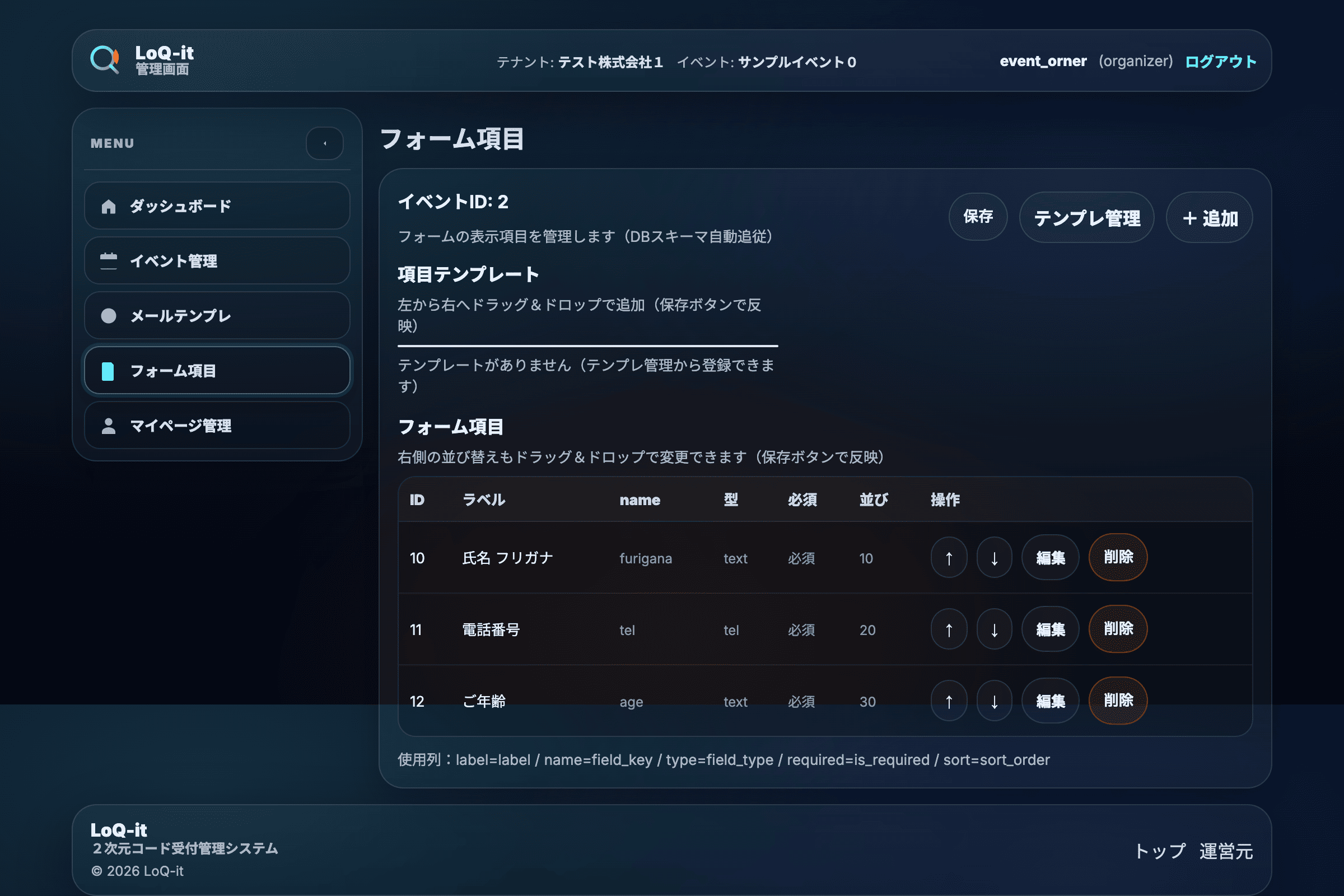
フォーム項目の設計ポイント
- 項目テンプレート:左→右へドラッグ&ドロップで追加(保存で反映)。
- 必須/型:text/tel/select など、入力ミス防止に直結。
- 並び:導線は「氏名→連絡先→属性」の順が入力完了率が上がりやすい。
- 操作:編集/削除、上下矢印で素早く順番調整。
おすすめ:案内文や抽選に関係する項目(例:年代/区分)は 必須 にしておくと運用が安定します。
メールテンプレ(一覧 / 編集)
差し込み変数を使い、受付QRやマイページURLを含むメール本文(HTML)を編集します。
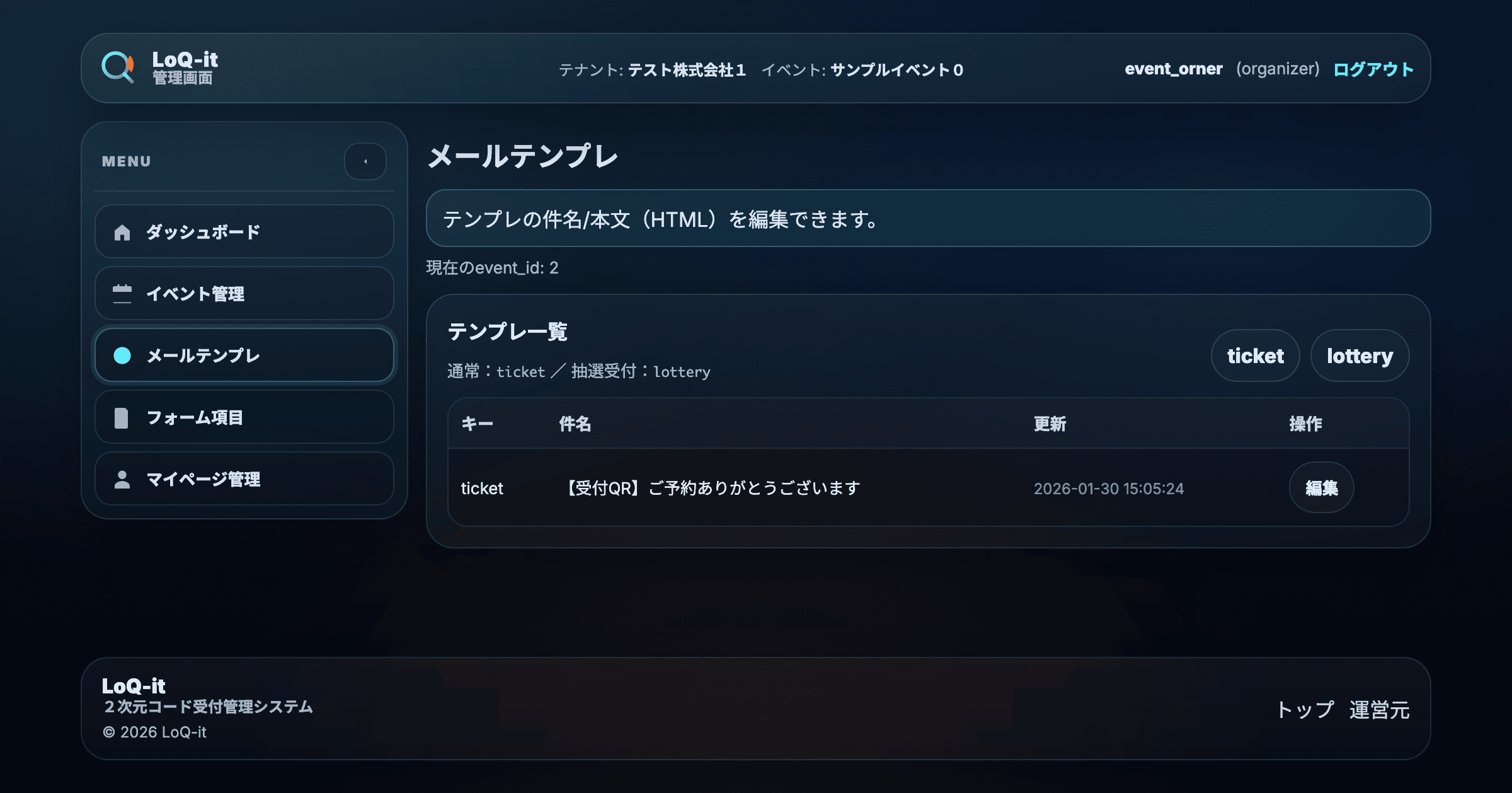
テンプレ一覧の要点
- キー:通常受付(ticket)/抽選受付(lottery)でテンプレを分けて管理。
- 件名:参加者が迷わない「【受付QR】〜」のような先頭タグが有効。
- 更新日時:変更履歴の簡易確認に。
運用:抽選ありイベントは、lottery文面(待機/当落)と ticket文面(当選/QR案内)を分離しておくと問い合わせが減ります。

編集画面:差し込み変数の考え方
- {{ticket_url}}:受付QRページURL(通常受付)。
- {{scan_url}}:当日提示用のQR表示ページURL。
- {{mypage_url}}:参加者マイページURL(初回はPW設定が必要)。
- {{name}} / {{email}}:参加者の基本情報。
- {{reception_no}}:受付番号(例:202603-1-001)。
- フォーム項目:{{furigana}} / {{tel}} / {{age}} など。
- 任意項目:フォーム送信項目は {{field_key}} でも参照可能。
推奨構成:①お礼 ②QRリンク ③マイページ案内 ④注意事項(当日持参/受付方法)を短く。HTMLは装飾過多より可読性優先が安全です。
マイページ管理
参加者向けマイページの文言(本文HTML/フッター/リンク)と、アンケート導線を管理します。
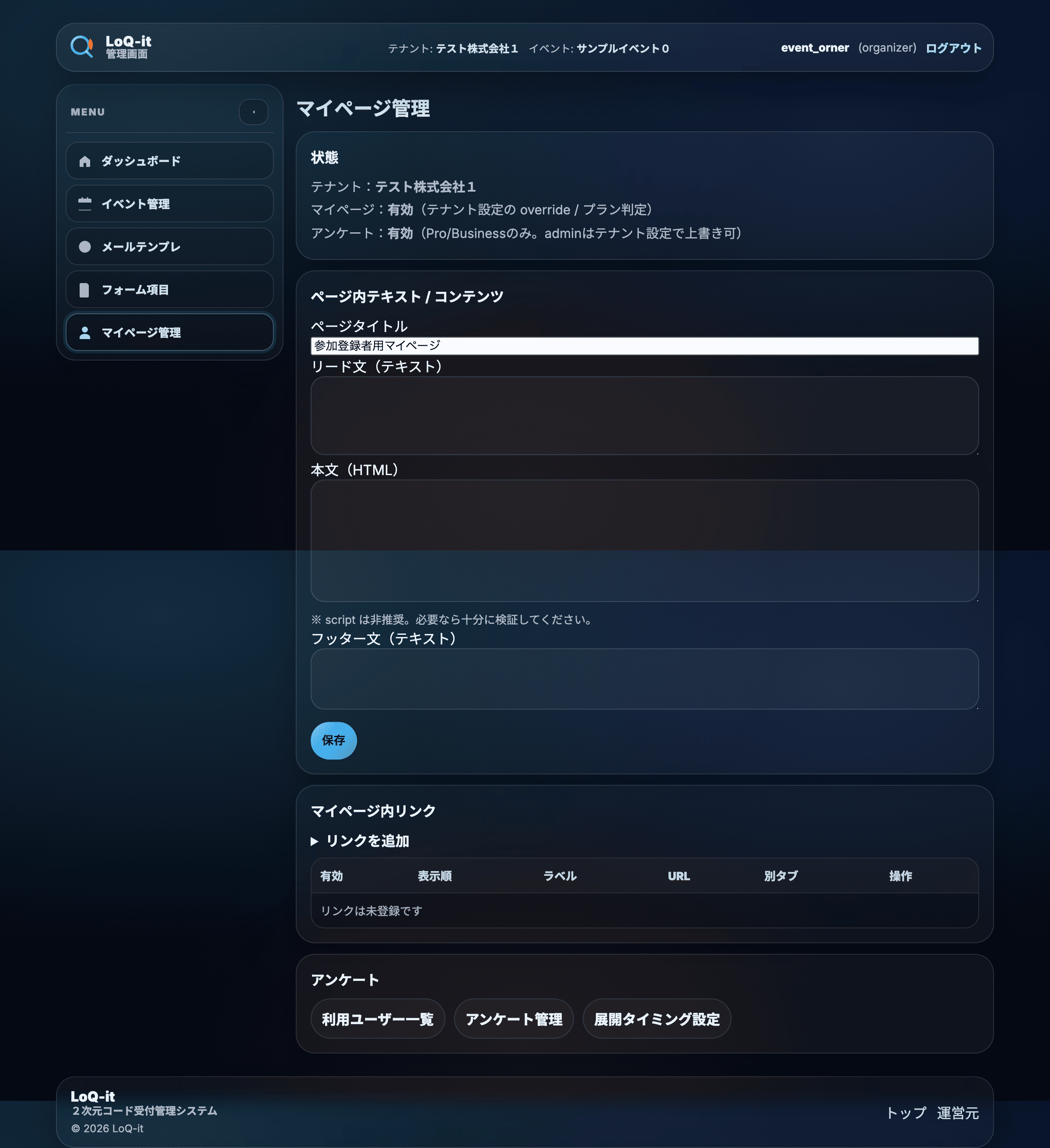
マイページの役割
- ページタイトル/リード/本文(HTML):参加者が迷わない固定案内(会場地図/注意事項/タイムテーブル)を置く場所。
- スクリプト:非推奨(必要な場合は十分検証)。
- リンク:外部ページ(地図/FAQ/お問い合わせ)を追加して導線を短縮。
- アンケート:イベント後の満足度回収の入口(Pro/Businessのみ等の制約がある前提)。
実務的な使い方:メールは短く、詳細はマイページに集約すると、修正が1箇所で済み運用が楽になります。
アンケート編集
質問・形式(テキスト/選択)・必須・表示順を設計し、イベントへ割り当てます。
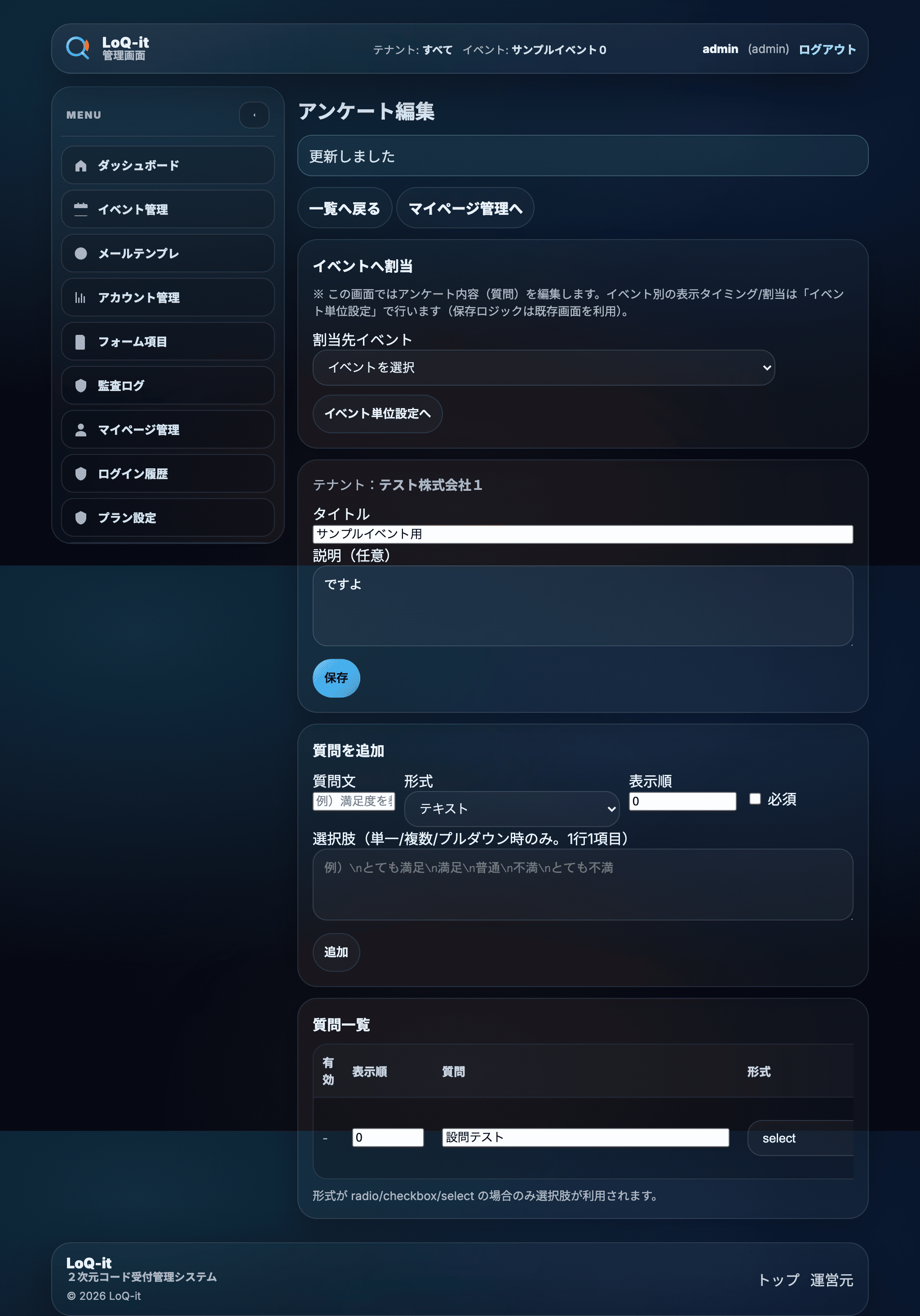
アンケート設計のコツ
- イベントへ割当:どのイベントで出すかを明確化(表示タイミングはイベント単位設定の想定)。
- 質問追加:質問文/形式/表示順/必須/選択肢(select/radio/checkbox)を設定。
- 質問一覧:運用中に「更新/削除」を使って改善可能。
おすすめ構成(最小):①満足度(5段階)②良かった点(テキスト)③改善点(テキスト)④次回参加意向(選択)
→ まずは短く、回収率を優先するとデータが溜まります。